


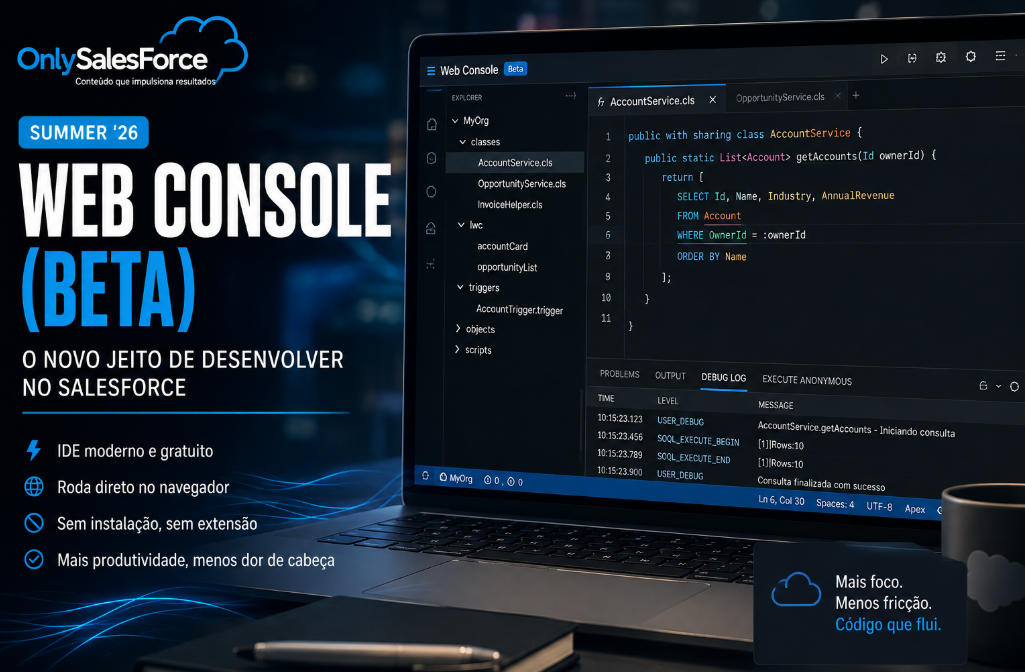
Um IDE moderno, gratuito e que roda direto no navegador — sem instalação, sem extensão, sem dor de cabeça.
Se você trabalha com Salesforce há mais de seis meses, provavelmente já passou por isso: o Developer Console abre em uma aba nova, demora dez segundos para carregar, o debug log some no meio do processo e, quando você finalmente encontra o erro, a janela de Execute Anonymous já fechou sozinha.
O Web Console (Beta) que chegou no Summer ’26 não promete revolucionar a sua vida. Ele promete algo mais modesto e muito mais útil: deixar de ser uma dor de cabeça.
O que é o Web Console, afinal?
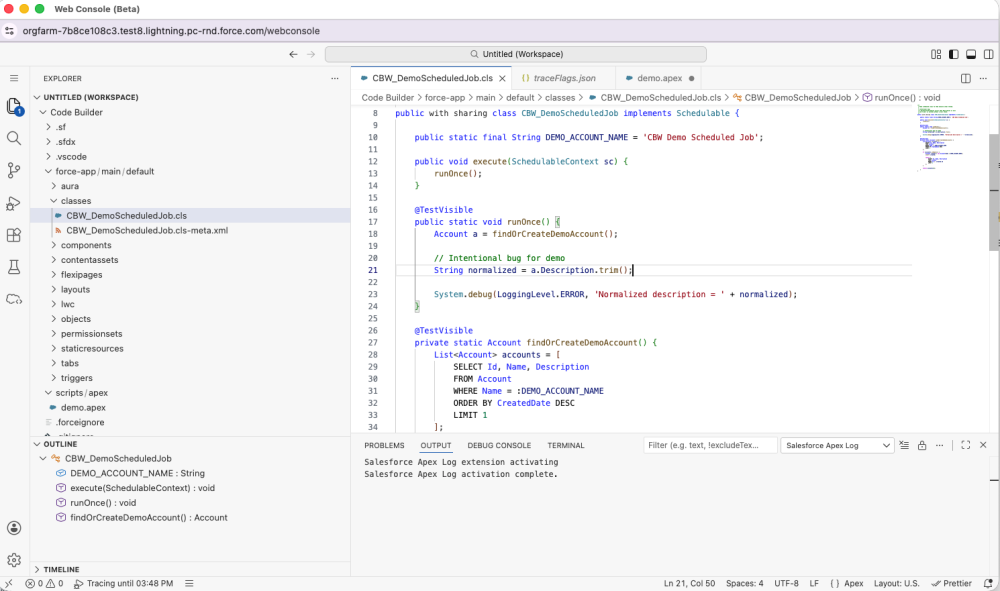
O Web Console é um IDE browser-based embutido no Salesforce. Pense nele como uma versão mais leve e moderna do Developer Console, sem a necessidade de instalar extensões no VS Code, configurar o Salesforce DX ou lidar com orgs de demonstração só para testar uma query.
Ele roda 100% no navegador, dentro da sua própria org, e oferece as funcionalidades que você realmente usa no dia a dia: debug logs, execução de SOQL, Anonymous Apex, inspeção de query plans e edição rápida de Apex.
A diferença fundamental para o Developer Console antigo é a arquitetura. O Web Console foi construído sobre as bases do VS Code for the Web, o que significa que a experiência de edição, atalhos e responsividade é completamente diferente. Você não precisa mais alternar entre cinco abas para entender por que uma trigger está quebrando.
O que mudou para o desenvolvedor?
O Developer Console nunca foi exatamente um ambiente agradável. A interface lembra ferramentas de desenvolvimento de 2010, e funcionalidades básicas como syntax highlighting confiável ou múltiplos arquivos abertos sempre foram limitadas.
O Web Console resolve os problemas mais frequentes sem tentar substituir o VS Code ou o Agentforce Vibes. A proposta é clara: usar o Web Console para edições rápidas, consultas pontuais e debug, enquanto o desenvolvimento pesado continua no seu ambiente local.
Na prática, isso significa quatro ganhos imediatos:
- Velocidade de carregamento: o Web Console abre em segundos, não em dezenas de segundos como o Developer Console.
- Contexto mantido: você navega entre metadados, logs e código sem sair da aba.
- Org nativa: tudo roda diretamente na sua org, sem sincronização com DX.
- Custo zero: não precisa de licenças extras, extensões pagas ou configurações complexas.
Como habilitar o Web Console no seu org
O processo é surpreendentemente simples para um recurso que ainda está em Beta.
- Acesse o Setup da sua org.
- No Quick Find, busque por “Web Console” ou “Development”.
- Selecione a opção “Web Console (Beta)”.
- Ative o toggle para habilitar.
Um admin deve fazer essa configuração. Depois de ativado, o Web Console aparece no menu de apps ou pode ser acessado diretamente pela URL /lightning/webconsole/home.
O Beta começou em 14 de abril de 2026 e está disponível para todas as edições do Salesforce durante o período de teste. A recomendação oficial é habilitar primeiro em um sandbox para a equipe se acostumar antes de liberar para produção.
Funcionalidades que você vai usar no primeiro dia
Debug Logs
O Web Console oferece uma experiência de debug log muito mais limpa. Você pode filtrar logs por data, usuário e nível de log diretamente na interface. A visualização em painel lateral mostra o trace flag configurado para cada classe ou trigger, sem precisar abrir o Developer Console em paralelo.
Na prática, isso significa que você consegue identificar um erro de governador limit em menos cliques. A interface separa as seções do log (Apex Code, Profiling, Callout, Validation, Workflow) com cores distintas, facilitando a leitura de transações complexas.
SOQL e Query Plan Inspector
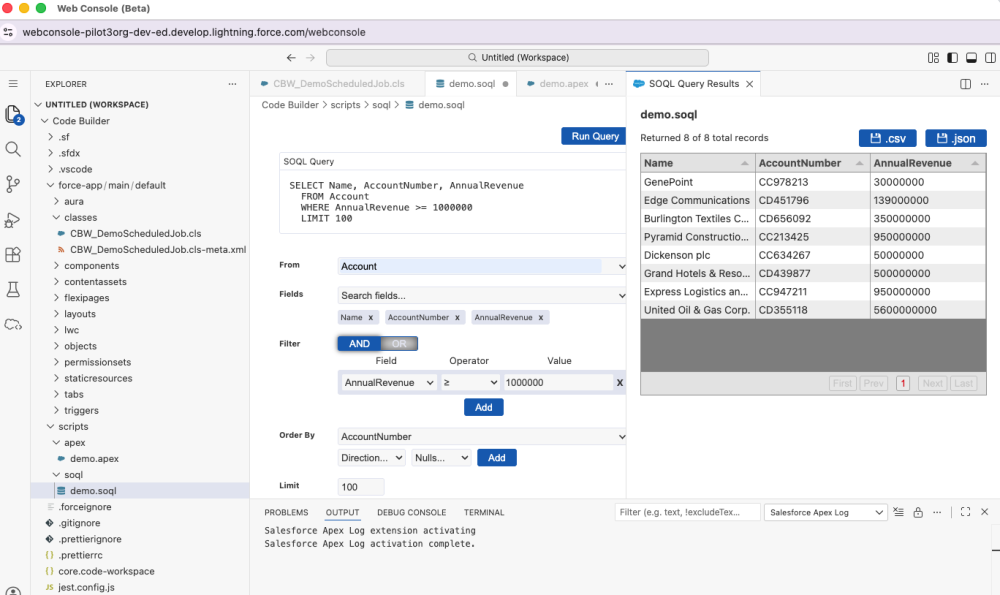
Executar SOQL direto no browser sempre foi possível pelo Developer Console, mas a experiência do Web Console é superior. O editor tem syntax highlighting real, autocomplete de objetos e campos, e você pode salvar queries frequentes para reutilizar.
O Query Plan Inspector é o recurso que mais vale a pena. Ele mostra o custo estimado da query antes de você executá-la, identificando se o banco de dados vai fazer um table scan ou usar um índice. Isso é particularmente útil quando você está otimizando consultas em objetos com milhões de registros.
Exemplo de uso prático: antes de executar uma consulta que vai rodar em um contexto de usuário com permissões limitadas, você pode verificar se a query respeita o compartilhamento e se o plano de execução é eficiente.
Anonymous Apex
A execução de Anonymous Apex no Web Console é o que você esperaria de um IDE moderno: editor com syntax highlighting, resultado da execução em uma aba separada e histórico de execuções anteriores.
Você pode rodar snippets para testar lógica, verificar valores de campo ou limpar dados de teste sem precisar abrir o Developer Console. A experiência é mais rápida e menos propensa a erros de digitação.
Edição rápida de Apex
O Web Console permite abrir classes e triggers diretamente da navegação por metadados e fazer edições rápidas no contexto. As alterações são salvas diretamente na org.
Isso é útil para ajustes pequenos: corrigir um debug log, alterar uma mensagem de erro ou ajustar uma query. Para mudanças maiores, o fluxo recomendado continua sendo o VS Code com Salesforce DX, mas para correções pontuais o Web Console é suficiente.
Web Console vs. Developer Console vs. Agentforce Vibes
A comparação inevitável: qual ferramenta usar quando?
- Use o Developer Console se você precisa de funcionalidades extremamente específicas que ainda não chegaram ao Web Console, como o teste de performance detalhado ou a análise de heap size em transações muito complexas. O Developer Console ainda existe e continua sendo atualizado.
- Use o Web Console quando você precisa fazer uma consulta rápida, executar Anonymous Apex, ler um debug log ou editar uma classe pequena. É a ferramenta padrão para operações pontuais que não justificam abrir o VS Code.
- Use o Agentforce Vibes quando você precisa de um ambiente de desenvolvimento completo, com suporte a múltiplos arquivos, extensões customizadas e integração com Git. O Vibes é para desenvolvimento pesado.
A regra prática é simples: se a tarefa leva mais de dois minutos no Developer Console, provavelmente existe uma forma melhor de fazer. Se for uma edição rápida, o Web Console é a escolha mais eficiente.
Limitações que você precisa conhecer
O Web Console ainda está em Beta, e isso significa algumas restrições importantes.
A primeira é que ele suporta apenas extensões fornecidas pela Salesforce. Você não pode instalar extensões customizadas como faria no VS Code ou no Agentforce Vibes. Para a maioria dos casos de uso de debug e consulta, isso não faz diferença, mas se você depende de ferramentas específicas da comunidade, vai sentir falta.
A segunda limitação é que o Web Console não substitui completamente o fluxo de deploy. Alterações feitas diretamente no Web Console são salvas na org de destino, mas não passam por um fluxo de versionamento. Isso não é um problema para correções pontuais, mas não é recomendado para desenvolvimento de funcionalidades que precisam de code review ou CI/CD.
A terceira é a performance com arquivos muito grandes. O Web Console carrega o conteúdo do arquivo no browser, então arquivos Apex com milhares de linhas podem causar lentidão. Para esses casos, o VS Code continua sendo a opção mais confiável.
Um exemplo prático: debug de uma trigger
Vamos supor que você tem uma trigger AccountTrigger que está lançando uma exceção inesperada ao atualizar registros em massa. O fluxo no Web Console seria:
Primeiro, você acessa o Web Console e abre a seção de Debug Logs. Configura o trace flag para a sua classe AccountTrigger com o nível de log FINEST para Apex Code. Isso garante que você vai capturar todas as atribuições de variáveis.
Depois, executa um Anonymous Apex para reproduzir o cenário que causa o erro:
Apex
List<Account> accounts = [
    SELECT Id, Name, Industry, AnnualRevenue
    FROM Account
    WHERE Industry = 'Technology'
    LIMIT 200
];

for (Account acc : accounts) {
    acc.AnnualRevenue = acc.AnnualRevenue * 1.1;
}

update accounts;
A execução retorna um log com o ID da transação. Você abre esse log no Web Console e navega diretamente para a seção Apex Code no nível FINEST. Lá, é possível ver exatamente qual linha da trigger causou a exceção, o valor das variáveis no momento do erro e o consumo de heap.
O Query Plan Inspector pode ser usado antes da execução para verificar se a consulta SELECT Id, Name, Industry, AnnualRevenue FROM Account WHERE Industry = 'Technology' está usando um índice. Se o Industry__c não for um campo indexado, o plano de execução vai mostrar um table scan, o que explica a lentidão em orgs com muitos registros.
Quando o Web Console realmente brilha
O cenário onde o Web Console entrega mais valor é o debug em produção. Muitas vezes, você não tem o VS Code configurado para a org de produção, ou não pode fazer deploy de uma alteração apenas para diagnosticar um problema.
Nesses casos, o Web Console permite investigar o erro diretamente na org, sem sair do contexto. Você pode ler o debug log, executar uma query de verificação e, se necessário, fazer uma correção pequena — tudo no mesmo lugar.
Outro cenário é o onboarding de novos desenvolvedores. Em vez de configurar um ambiente local com VS Code, DX CLI e conexão com a org, o novo membro do time pode começar a explorar o código diretamente pelo Web Console. Isso reduz a barreira inicial e permite que ele seja produtivo mais rápido.
O futuro do Developer Console
A pergunta que todo mundo está fazendo é: o Developer Console vai ser descontinuado?
A resposta oficial da Salesforce é que não há planos de descontinuar o Developer Console no momento. O Web Console é apresentado como uma alternativa moderna, não como um substituto obrigatório. Ambas as ferramentas vão coexistir por algum tempo.
Na prática, o Developer Console deve sobreviver por enquanto porque ainda oferece funcionalidades específicas que o Web Console não cobre, como a análise detalhada de heap, o teste de performance e algumas opções de exportação de logs.
Mas a tendência é clara: o Web Console vai absorver as funcionalidades mais usadas do Developer Console ao longo dos próximos releases. Se você ainda depende pesadamente do Developer Console, vale a pena começar a migrar os fluxos mais comuns para o Web Console agora.
Impacto para admins e desenvolvedores
A chegada do Web Console muda pouco o dia a dia de admins puros, mas tem um impacto direto para desenvolvedores e arquitetos que passam grande parte do tempo debugando código.
Para admins, a boa notícia é que a habilitação é simples e não requer alterações de permissão complexas. O Web Console respeita as permissões do usuário: se você não tem acesso a um objeto ou campo, não consegue visualizar ou editar metadados relacionados.
Para desenvolvedores, o Web Console representa uma redução na carga cognitiva. Não é mais necessário lembrar se o debug log está no Developer Console, se a query foi executada no Query Editor do DX ou se o trace flag foi configurado no Setup. Tudo está no mesmo lugar, com uma interface consistente.
Outro ponto importante é a redução de contexto switching. Em vez de alternar entre VS Code, Developer Console, Setup e Query Editor, você pode fazer a maior parte do trabalho de investigação e correção em uma única aba.
Considerações finais
O Web Console não é a ferramenta mais poderosa que a Salesforce já lançou. Mas é provavelmente a mais necessária.
O Developer Console estava há anos sem atualizações significativas, e a comunidade Salesforce não parou de pedir uma alternativa mais moderna. O Web Console responde a esse pedido de forma pragmática: não tenta fazer tudo, mas faz o que importa bem.
Se você ainda não habilitou o Beta, vale a pena testar. A curva de aprendizado é mínima, e a produtividade no dia a dia de debug e consulta aumenta visivelmente. A Salesforce não anunciou uma data de GA oficial ainda, mas a tendência é que o Web Console se torne a ferramenta padrão para operações rápidas dentro da org.
E se você está preocupado com o futuro do Developer Console, não precisa entrar em pânico. Mas pode começar a criar o hábito de usar o Web Console para as tarefas mais comuns. Quando o GA chegar, você já vai estar adaptado.
Fontes e referências
- Introducing Web Console (Beta): Code Where You Build on Salesforce
- The Salesforce Developer’s Guide to the Summer ’26 Release
- Top 8 Salesforce Summer ’26 Features for Developers
- Salesforce Web Console (Beta): The Modern Developer Workspace Built Into Your Org
- Salesforce Web Console: What It Is, Why It Exists, & Who It’s Actually For?